AI 功能預覽:部分畫面取自新版產品素材。功能、模型及方案依安裝版本、App Store 地區與帳戶資格供應;中國大陸 App Store 地區目前不提供 AI。
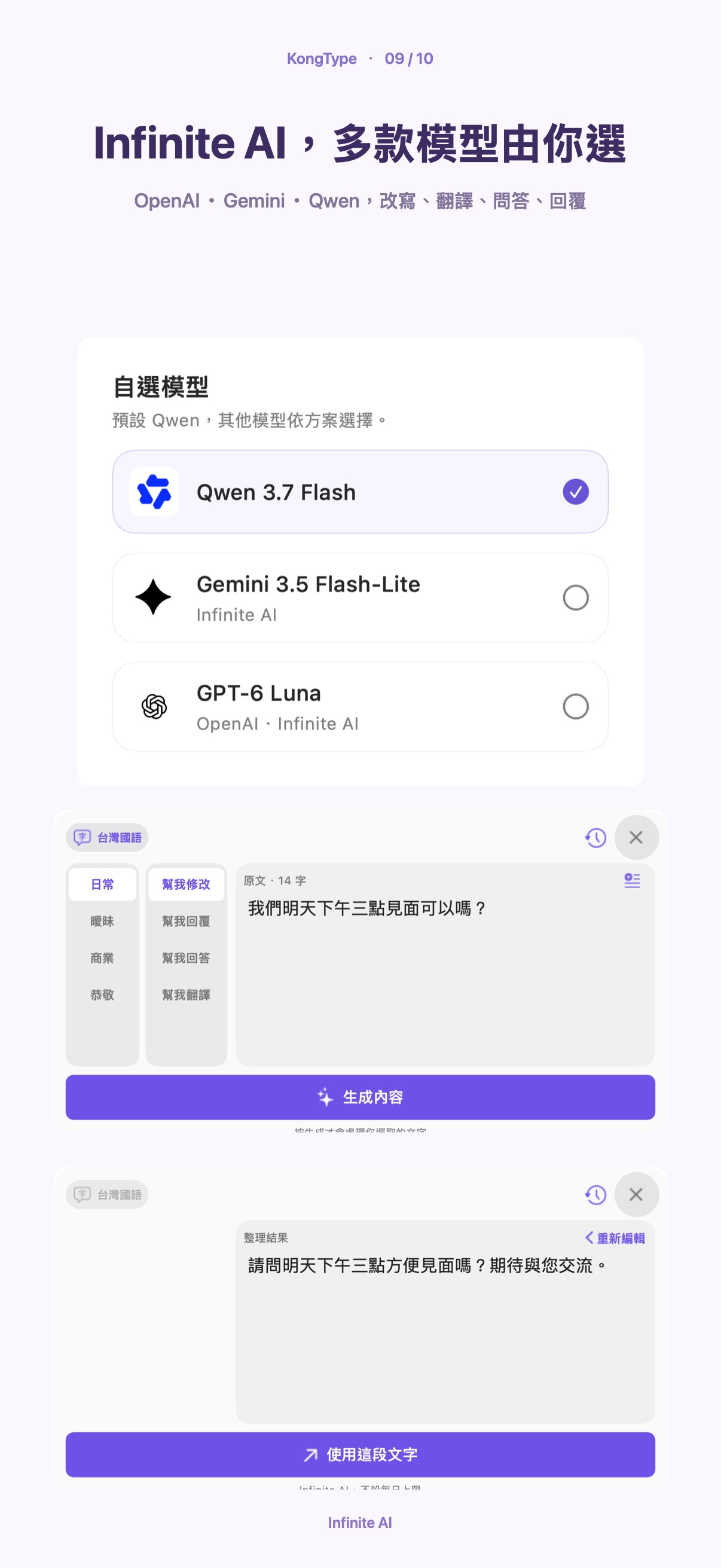
畫面一:選擇可用模型
模型清單顯示目前可選的項目及方案要求。產品素材列出 Qwen、Gemini 與 OpenAI 模型選擇;實際名稱與版本會隨服務更新,請以你帳戶的 App 清單為準,不要只按截圖判斷資格。
畫面二:語言、場景與用途
面板上方的語言標籤決定輸出語言。側邊場景用來調整風格,旁邊用途決定改寫、回覆、回答或翻譯。這幾項設定分工不同,應先確認任務方向。
原文區讓你檢查提交內容。開啟面板或選擇場景不會直接生成;要按下生成按鈕,才開始處理這段內容。
畫面三:先預覽,再使用文字
產生結果後,先看內容是否保留原意。你可以重新編輯,或確認使用這段文字。插入輸入欄與傳送訊息是兩件事,仍需由你在原本的 App 決定是否發送。
沒有看到相同畫面時
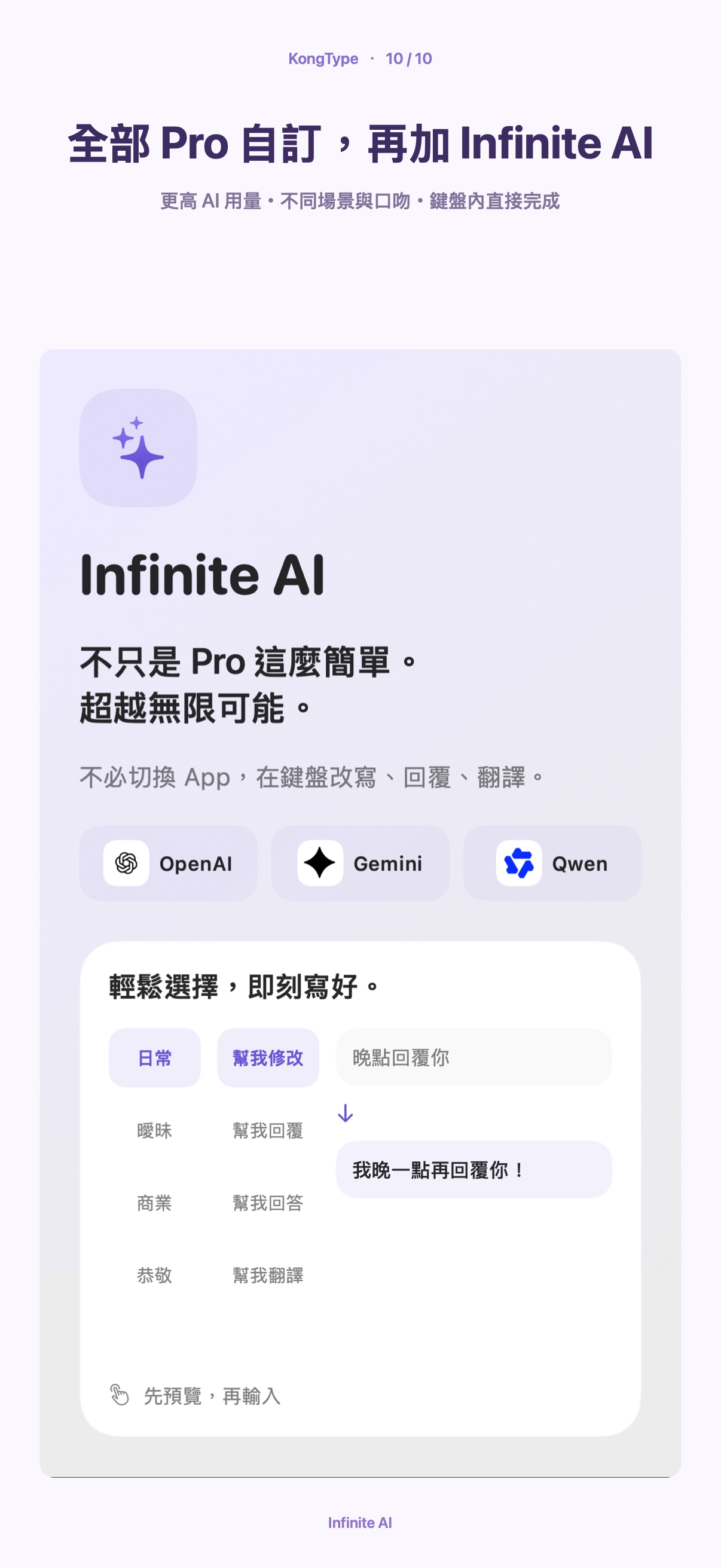
截圖取自新版產品素材,與你目前安裝的商店版本可能不同。先查看 App 更新、帳戶登入狀態、AI 啟用設定與地區可用性,再確認方案資格。
截至本頁製作時,本機最新 1.10 build 21 紀錄仍為等候審核;本文不宣稱所有畫面已向所有用戶上架。中國大陸 App Store 地區目前不提供 AI,其他地區亦以 App 的實際供應情況為準。
資料來源與編輯說明
功能、權限及方案以安裝版本與 App 內說明為準。示例用於教學,不保證固定候選順序。